毎日デスクワークに集中していると、気づけば数時間も座りっぱなしだった、なんてことはありませんか。私自身もスマートウォッチを使い始めるまでは、自分の活動量をあまり意識していませんでした。最近は多くのスマートウォッチに座りすぎ通知という機能が搭載されていますが、設定方法がわからなかったり、なぜか通知がこないといったトラブルに遭遇することもあります。この記事では、座りすぎが体に与える影響から、おすすめの機種ごとの仕組み、そして通知を解除したい時の手順まで、私が実際に触って感じたことを含めて分かりやすくお伝えします。自分にぴったりの使い方を見つける参考にしてください。
- 座りすぎが引き起こす健康リスクの具体的な内容
- 主要メーカーごとの通知機能の仕組みと違い
- 通知がこない時の原因と具体的な対処ステップ
- シーンに合わせた通知の設定や解除のやり方
スマートウォッチでの座りすぎ通知が健康を守る理由
スマートウォッチの画面に「立ち上がりましょう!」と表示されるとき、それは単なるおせっかいではありません。実は、現代人のライフスタイルにおいて最も身近で深刻な「座りすぎ」というリスクから私たちを守るための、非常に重要なアラートなんです。ここでは、この機能がなぜ必要なのか、その科学的・医学的な背景を深掘りしていきましょう。
長時間座り続けることで高まる死亡リスクの真実
私たちがデスクワークや動画視聴で何気なく過ごしている「座っている時間」。実はこの時間が長くなればなるほど、私たちの寿命に静かな影を落としているという研究結果が次々と発表されています。具体的には、1日の総座位時間が8時間を超えるグループは、4時間未満のグループと比較して、全死亡リスクや心血管疾患による死亡リスクが10%から27%も増加するという衝撃的なデータが存在します。
なぜこれほどまでにリスクが高まるのか。その鍵は、下半身の筋肉の活動停止にあります。人間の筋肉の約7割は下半身に集中していますが、座り続けることでこれらの大きな筋肉が全く動かなくなります。すると、血液を心臓へ押し戻す「ポンプ機能」が低下し、血流が滞って代謝が著しく落ちてしまうのです。これが高血糖や高血圧、脂質異常症といった生活習慣病の引き金になり、最終的には命に関わる疾患へと繋がっていると言われています。
さらに恐ろしいのは、脳への影響です。イギリスで行われた60歳以上の約5万人を対象とした大規模な調査では、長時間座りっぱなしの生活を送っている人は、そうでない人に比べて認知症の発症リスクが約1.5倍も高いことが判明しました。脳の健康を維持するためにも、血流を促す「立ち上がる動作」がいかに重要かがわかりますね。また、免疫システムへの影響も無視できません。推奨される程度の身体活動を日常的に行っている人は、感染症による入院リスクを36%、死亡リスクを43%も低下させることが報告されています。
(出典:厚生労働省e-ヘルスネット「座位行動と死亡率の関係」)
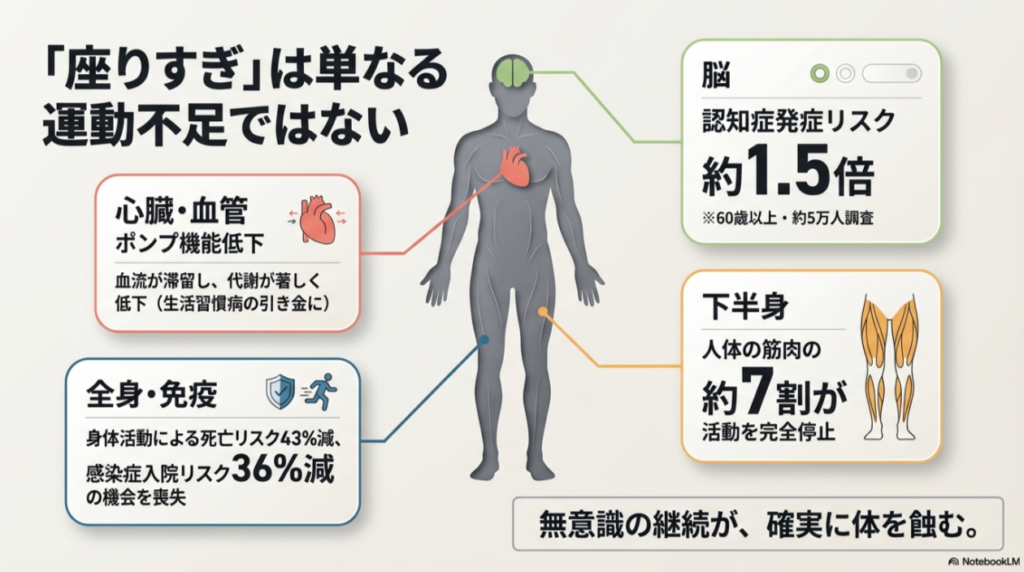
このように、座りすぎは単なる「運動不足」という言葉では片付けられない、公衆衛生上の大きな問題となっています。スマートウォッチの座りすぎ通知は、私たちが無意識に陥ってしまうこの「死の淵」から、物理的な振動で引き戻してくれる貴重なパートナーと言えるかもしれませんね。ただし、これらは統計的なデータに基づいた一般的な目安ですので、個々の具体的な健康不安については、専門医の診断を仰ぐようにしてくださいね。
座りすぎが引き起こす具体的なリスク一覧
| リスクの種類 | 具体的な影響 | リスクの度合い |
|---|---|---|
| 全死亡リスク | 心血管疾患などによる死亡 | 10%〜27%増加 |
| 認知症 | 脳の血流低下に伴う発症 | 約1.5倍に上昇 |
| 感染症の重症化 | 免疫機能の低下 | 入院リスク36%増 |
| 整形外科的疾患 | 首、腰、膝への負担増加 | 慢性的疼痛の誘発 |
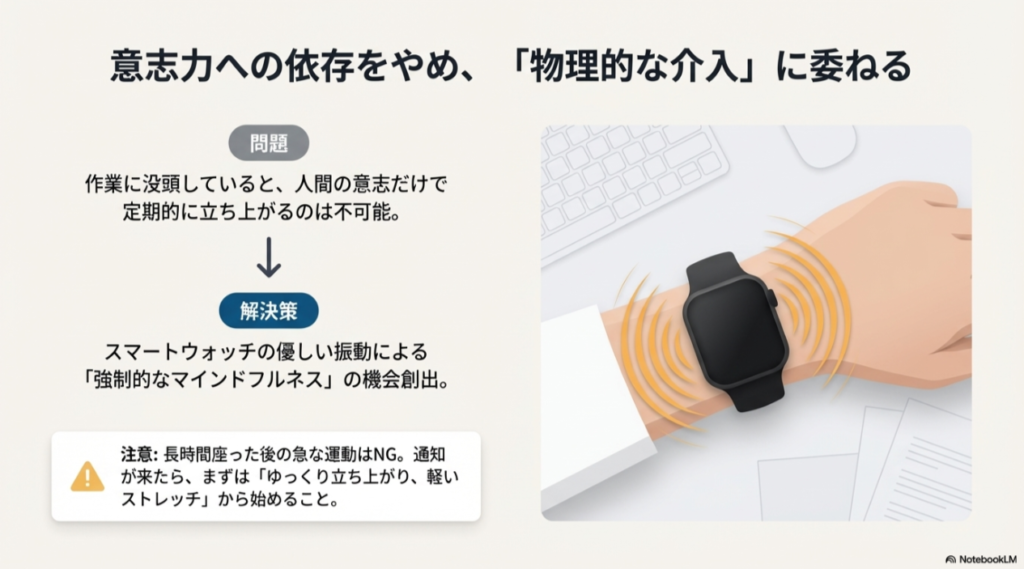
【注意】 長時間座った後の急な運動は、心臓や関節に負担をかける場合があります。通知が来たら、まずはゆっくりと立ち上がり、軽いストレッチから始めるのがおすすめですよ。

Apple Watchのスタンド機能で立ち上がる習慣
スマートウォッチの代名詞とも言えるApple Watch。その健康管理機能の核となるのが、あの有名な「アクティビティリング」です。その3本のリングのうち、青いリングとして表現されているのが「スタンド」機能です。この機能は、1日のうちに少なくとも12時間(設定で変更可能)、各時間帯に1分以上立って動き回ることを目標としています。Appleがこれほどまでに「スタンド」を重視しているのは、先ほどお話しした「1時間に一度の血流改善」がいかに大切かを理解しているからなんですね。
具体的な動作としては、毎時0分から50分までの間にユーザーが立って動いた形跡がない場合、50分のタイミングで手首に「トントン」という優しい振動とともに「スタンドの時間です!」という通知が届きます。これ、会議に熱中していたり、原稿を必死に書いていたりすると本当によく見逃しがちなんですが、Apple Watchはしっかり見守ってくれている感じがして、私はすごく頼もしいなと思っています。しかも、単に立ち上がるだけでなく、実際に腕を振って歩いたり、軽い家事をする程度の動きを検知しないと「スタンド」としてカウントしてくれません。この判定の厳密さが、本気でユーザーの健康を考えている証拠かなと感じます。
また、Apple Watchの素晴らしい点は、iPhoneの「フィットネス」アプリと完璧に連動していることです。自分が1日のどの時間帯に座りっぱなしだったか、どの時間にスタンドを達成したかがグラフで一目瞭然になります。週末にこのグラフを眺めて「ああ、土曜日は午後に3時間も座りっぱなしだったな」と反省することで、次の週の行動変容に繋がるわけです。さらに、家族や友人とアクティビティを共有していると、お互いのスタンド達成状況が見えるので、「あいつも頑張って立ってるな、自分も立とう」という良い意味でのプレッシャーが生まれます。こうした「継続させるための仕掛け」がApple Watchの真骨頂と言えるでしょう。
最近のモデルでは、車椅子を使用されているユーザー向けに「ロール(Roll)」という機能に切り替えることも可能です。これは1時間ごとに1分間車椅子を漕ぐことを促すもので、あらゆるユーザーの包摂性を考慮した設計になっています。ただし、便利な一方で「集中モード」の設定によっては夜中に通知が来てしまったり、あるいは既に立って作業しているのに「立ってください」と言われる誤検知が稀に起きることもあります。そうした時は「機械もたまには間違えるよね」くらいの寛容な心で付き合うのが、スマートウォッチライフを長続きさせる秘訣かもしれませんね。
Apple Watchスタンド機能の活用ポイント
- 毎時50分の通知を「強制的な休憩合図」として活用する
- 12時間達成のバッジ獲得をゲーム感覚で楽しむ
- 「集中モード」を適切に設定して、必要な時だけ通知を受け取る
- 1分間のスタンド中に、深呼吸や肩回しをセットで行う

Fitbitの運動リマインダーで1時間に250歩
Googleの傘下に入り、よりデータ解析に磨きがかかったFitbit。Fitbitの座りすぎ防止機能は「運動リマインダー」という名称で、Apple Watchとはまた一味違ったアプローチを採用しています。最大の特徴は、単に「立つ」ことだけではなく「1時間に250歩歩く」という明確な数値目標を提示してくれる点です。この「250歩」という数字、実は非常に絶妙な設定なんです。距離にすれば200メートル弱、時間にして2分〜3分程度のウォーキングに相当します。この程度の運動が、座りすぎによる負の影響をリセットするのに最も効率的だという考えに基づいています。
Fitbitを使っていると、毎時50分の時点で250歩に達していない場合、「あと140歩で目標達成です!」といった具体的な数字で応援してくれます。これが心理的に非常に効くんですよ。「あと少しなら歩こうかな」という気持ちにさせてくれるのがFitbitの本当に上手いところだなと思います。そして、見事に250歩を達成すると、画面に花火が上がったり「おめでとうございます!」というポジティブなフィードバックが即座に返ってきます。この小さな達成感の積み重ねが、脳の報酬系を刺激して、運動を習慣化させる強力なブースターになります。私自身の経験でも、Fitbitを使っていた時期が最も「こまめに歩く」という意識が高かったように感じます。
また、Fitbitのアプリは睡眠ログやストレス管理との統合が非常にスムーズです。長時間座りっぱなしでストレスレベルが上がっている時に、運動リマインダーに従って軽く歩くことで、心拍変動が整いストレスが軽減される様子が可視化されます。「座りすぎ通知」が単なる足腰の健康だけでなく、メンタルヘルスの調整弁としても機能していることがよく分かります。さらに、Fitbitはバッテリー持ちが良いモデルが多いため、数日間充電なしで24時間ずっと活動を監視し続けてくれます。これにより、自分の生活リズムの「穴」を漏れなく見つけ出すことができるのも大きなメリットですね。
設定面では、通知を受け取る曜日や時間帯を細かくカスタマイズできます。例えば「仕事がある平日だけ有効にする」といった運用が可能です。注意点としては、FitbitはGoogleアカウントへの移行が進んでいるため、最新のアプリ仕様を確認しておく必要があることくらいでしょうか。250歩という目標は、その場で足踏みをするだけでもカウントされるので、どうしても席を立てない会議中などでも、デスクの下でこっそり足を動かして達成することも不可能ではありません(笑)。こうした「遊び」の部分も含めて、ユーザーを飽きさせない工夫が凝らされているのがFitbitの魅力です。
Fitbitでの250歩の目安
一般的なオフィスであれば、デスクから給湯室やトイレに行って戻ってくる程度の距離が、ちょうど200〜250歩くらいになります。毎時間の「お水のおかわり」をルールにすると、自然に目標をクリアできますよ。

ガーミンでムーブアラートをリセットして血流を改善
プロのアスリートや登山家からも絶大な信頼を寄せられるGarmin。その座りすぎ通知機能である「ムーブアラート」は、他のメーカーに比べて非常にストイックで機能的です。Garminの場合、一定時間(通常は1時間)動きがないと、ウォッチフェイスの端に「ムーブバー」という赤いバーが表示されます。このバーが一度表示されると、15分ごとに短いバーが追加されていき、最大で5段階まで溜まってしまいます。視覚的に「あ、自分は今こんなに動いていないんだ」ということが一目で突きつけられる、ある種のアラートと言えるでしょう。
Garminの面白い(そして厳しい)ところは、このムーブバーを消すための条件です。Apple Watchのように「1分立つ」だけではバーは消えません。数百メートルのウォーキングや、一定の強度を伴う数分間の身体活動を行わないと、赤いバーは居座り続けます。この「しっかり動かないと許してくれない」という仕様が、結果として最も確実に血流を改善し、座りすぎの弊害を取り除いてくれるのです。本気で健康を改善したい、あるいはパフォーマンスを維持したいビジネスパーソンにとって、Garminのこの仕様は非常に理にかなっているかなと思います。
また、Garminのデバイスは加速度センサーの精度が非常に高く、単なる腕の振りだけでなく、体の重心移動なども含めて活動を判定している節があります。そのため、立ち上がってその場でじっとしているだけではリセットされず、しっかりと場所を移動して「歩く」ことが求められます。最新のVenuシリーズやvivoactiveシリーズでは、ムーブアラートが鳴った際に、その場でできる簡単なストレッチや呼吸法をガイドしてくれる機能まで搭載されています。通知して終わりではなく、「具体的に何をすればいいか」まで提示してくれるのは、さすがGarminといったところですね。
さらに、Garmin Connectアプリでは、1日のうちに何回ムーブアラートが発生し、それをどのくらいの時間で解消できたかを詳細に分析できます。長時間座り続けることへの危機感を常に持たせてくれるので、座りすぎが原因の腰痛や肩こりに悩んでいる方には、特におすすめしたいブランドです。スポーツウォッチとしてのイメージが強いGarminですが、実はこうした「日常のさりげない健康管理」こそが、長く愛用される理由の一つなのかなと私は考えています。電池持ちも驚異的に長いため、通知機能がバッテリーを圧迫する心配をせず、安心して24時間使い倒せるのもポイント高いですね。
Garmin「ムーブアラート」の攻略法
- 赤いバーが2段階溜まる前に立ち上がる習慣をつける
- リセットのために「階段の上り下り」を取り入れる
- アラートが鳴ったら、Garminのストレス計測数値もチェックしてみる
- バイブレーションだけでなく、電子音もオンにして確実に気づくようにする

シャオミなどのおすすめモデルと安い製品の差
スマートウォッチの世界は今や、数千円で購入できる安価なモデルから、10万円を超える高級機まで多種多様です。特にXiaomi(シャオミ)のSmart Bandシリーズや、Amazonなどでよく見かける「GloryFit」というアプリを使う汎用モデルなどは、座りすぎ通知機能を安価に体験できる素晴らしい選択肢になっています。では、こうした低価格モデルと、先ほど紹介したAppleやGarminのような高価なモデルでは、座りすぎ通知の機能にどのような差があるのでしょうか。私が実際に使って感じた違いを正直にお伝えしますね。
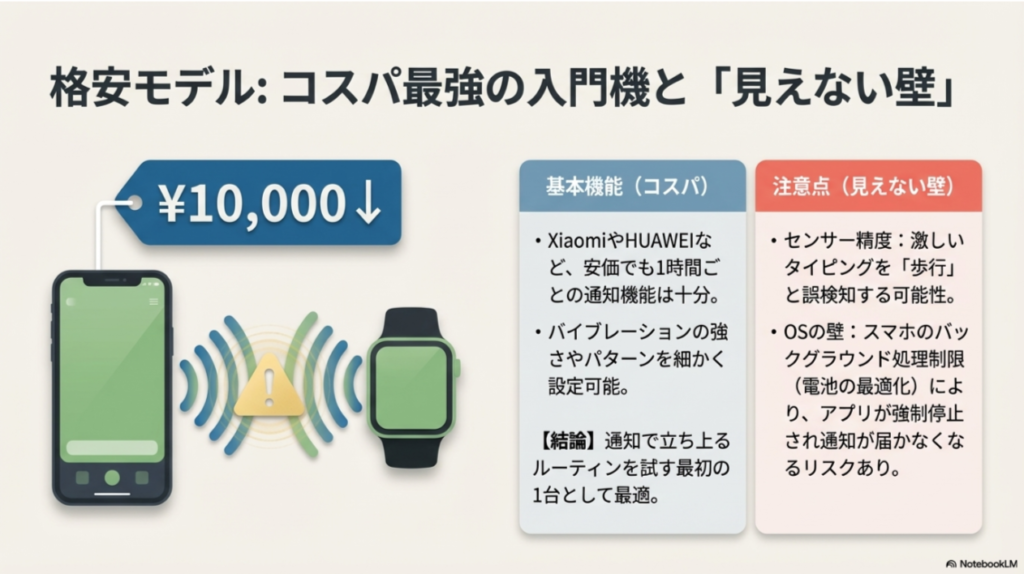
まず、基本的な機能に関しては、安価なモデルでも驚くほど充実しています。1時間ごとに通知する設定や、開始・終了時間の指定などは、どのモデルでもほぼ可能です。XiaomiのSmart Band 9などは、通知の際の振動パターンをカスタマイズできたり、ディスプレイが明るく視認性が高いため、通知を見逃すことも少なくなっています。しかし、最も大きな違いが出るのは「センサーの精度」と「アプリの信頼性」です。安いモデルは3軸加速度センサーのアルゴリズムが単純なことが多く、デスクワークで激しくキーボードを打っていると「歩いている」と誤解して通知が来なかったり、逆に料理をしている最中に「座りすぎです」と言われたりすることが、高価なモデルに比べるとやや多い傾向にあります。
また、通知を受け取るための連携アプリ(Mi FitnessやGloryFitなど)の作り込みにも差があります。高価なメーカーのアプリは、OSのアップデートに迅速に対応し、バックグラウンドでの通信が途切れないよう工夫されています。一方で、一部の非常に安価なノーブランド品だと、アプリがスマホのOSによって勝手に停止させられてしまい、肝心の座りすぎ通知が届かなくなるというトラブルが起きやすいです。これを防ぐには、スマートフォンの設定でアプリを「電池の最適化」から除外するといった少し専門的な操作が必要になることもあります。こうした「手間」を許容できるかどうかが、モデル選びの分かれ道になりますね。
それでも、最近のXiaomiやHUAWEIなどの大手中国メーカーの製品は、その差をどんどん縮めてきています。特に「バイブレーションの強さ」を細かく選べるモデルを選べば、作業に没頭していても確実に気づくことができます。まずは1万円以下の予算で、自分の生活に座りすぎ通知がどれくらい役立つかを試してみたいという方には、こうした高コスパモデルは最適な入門機になるはずです。大切なのは、どの機種を使うかよりも、通知が来たときに「よし、一回立とう」と思えるかどうかなので、まずは手の届きやすいモデルから始めてみるのも全然アリかなと思いますよ。
| 比較項目 | 大手・高級モデル | 低価格・コスパモデル |
|---|---|---|
| 検知精度 | 非常に高い(誤検知が少ない) | 普通(手の動きに左右される) |
| 通知の柔軟性 | 活動量に応じた動的な通知 | 時間指定による固定通知が中心 |
| アプリの安定性 | 極めて安定(接続切れが少ない) | 設定次第で途切れることがある |
| 振動の質感 | 上品で心地よい振動 | 強めだが少しモーター音が目立つ |
スマートウォッチの座りすぎ通知に関する設定と活用術
さて、ここからは「実際にどうやって設定すればいいの?」という実践的なお話に移りましょう。スマートウォッチを手に入れただけでは、座りすぎ通知の真のパワーは引き出せません。自分のライフスタイルに合わせて「調教」していくプロセスが必要なんです。せっかくの便利な機能がストレスにならないよう、賢い設定方法を伝授します。
iPhoneやAndroidアプリでの設定方法を解説
スマートウォッチの設定の9割は、ペアリングしているスマートフォンのアプリ上で行います。多くの人がつまずくのが、「ウォッチ本体をいくら探しても座りすぎ通知のスイッチが見当たらない!」という点です。基本的には、スマートフォンの画面で設定し、その情報をBluetoothでウォッチに同期させる、という流れを意識してください。ここでは、私がよく相談を受ける主要なアプリでの設定手順をもう少し詳しく見ていきましょう。
まず、格安スマートウォッチで広く採用されている「GloryFit」の場合。アプリを立ち上げ、下部のメニューから「デバイス」タブを選択します。すると、中ほどに「座りすぎ通知(またはセデンタリー・アラート)」という項目が出てきます。ここをタップすると、ようやくスイッチが現れます。ここで重要なのが「開始・終了時間」の設定です。デフォルトでは9:00〜18:00などになっていることが多いですが、自分の勤務時間や家事の時間に合わせて1分単位で調整できます。また、「通知間隔」を30分、60分、90分などから選べるモデルもありますが、健康リスクを考えるなら、まずは60分から始めるのが無理がなくていいかなと思います。
次に、Androidユーザーに多い「Garmin Connect」。こちらは「Garminデバイス」から自分の機種を選び、「健康とウェルネス」という少し深い階層に「ムーブアラート」の項目があります。Garminの場合、通知のオンオフだけでなく、睡眠時間中は自動的にオフになるよう、ユーザープロフィールの就寝設定と連動しています。こうした「設定の連動」は非常に便利ですが、裏を返せば、就寝設定が間違っていると夜中にムーブバーが表示されるという悲劇を招くこともあるので、一度プロフィール欄も確認しておくと安心ですね。最後にiPhoneの「Watch」アプリですが、こちらは「マイウォッチ」タブの「アクティビティ」の中に「スタンドリマインダー」という項目があります。Apple Watchは設定項目が絞り込まれている分、迷うことは少ないですが、その分カスタマイズ性は控えめになっています。
どのアプリでも共通して言えるのは、設定を変更した後は、必ずウォッチとスマホが同期されていることを確認してください。ウォッチの画面を下にスワイプして更新マークが出るのを待つか、アプリ側で「同期完了」の文字が出るまで待つのが確実です。また、設定しても反映されない場合は、一度スマホ側のBluetoothをオフにしてからオンにし直すと、すんなり通ることがありますよ。設定は一度決めてしまえば終わりではなく、1週間ほど使ってみて「通知が多すぎてうざいな」とか「もっと頻繁に鳴ってほしいな」と感じたら、その都度微調整していくのが、スマートウォッチを使いこなすコツかなと思います。
主要アプリ別:設定メニューの場所まとめ
| アプリ名 | メニュー階層 | ポイント |
|---|---|---|
| Mi Fitness / Zepp Life | デバイス > 健康モニタリング > 座りすぎ通知 | お昼寝時間を除外する設定も可能 |
| HUAWEI Health | デバイス > ヘルスケア > 活動促進通知 | 非常にシンプルで分かりやすい設計 |
| Fitbit App | 設定 > アクティビティとウェルネス > 運動リマインダー | 通知を受け取る曜日を個別に指定できる |
| Apple Watch App | マイウォッチ > アクティビティ > スタンドリマインダー | iPhoneの集中モードと連動するのが強み |
通知がこない時の原因とチェックリストでの解決策
「設定は完璧なはずなのに、なぜか通知が届かない……」。これ、スマートウォッチユーザーが直面する最もストレスフルな問題の一つですよね。実は、故障であるケースは稀で、多くはソフトウェアの「ちょっとした行き違い」が原因です。もし通知がこないと感じたら、焦らずに以下のステップを試してみてください。これで解決する確率は、私の経験上9割を超えますよ!
まず、最初に見直すべきは「おやすみモード(集中モード)」です。スマートウォッチ本体でこのモードがオンになっていると、たとえ座りすぎ通知の時間が来ても、デバイスは気を利かせて振動を抑えてしまいます。クイック設定パネル(画面を上下左右どこかにスワイプすると出てくる設定画面)で、三日月のアイコンやベッドのアイコンが点灯していないか確認してください。次に、意外と見落としがちなのが「装着状態」です。スマートウォッチは加速度センサーで腕の動きを拾っていますが、バンドがゆるゆるだと、わずかな振動がセンサーに伝わらず、正しく判定されないことがあります。「指一本が入る程度の隙間」が理想の締め具合です。また、腕から外してデスクに置いているときは、当然ながら通知は来ません(賢い機種は装着を検知して通知をストップします)。
それでもダメなら、スマホ側の「バックグラウンド権限」を疑いましょう。特にAndroidスマホの場合、バッテリーを長持ちさせるために、しばらく触っていないアプリを強制終了させてしまう「最適化」という機能があります。これが働くと、ウォッチと通信するアプリが止まってしまい、通知が届かなくなります。設定アプリの「電池」や「アプリの管理」から、スマートウォッチ用アプリを「最適化しない」に設定し、さらに「自動起動」を許可してみてください。また、iPhoneユーザーの場合は、iOSのアップデート後にBluetoothのペアリングが不安定になることが時々あります。一度ペアリングを解除して再接続するのが、手間はかかりますが最も確実な解決策になることが多いですね。
最後に、アプリの「同期」を手動で実行してみましょう。アプリのホーム画面で指を下にスワイプして、データの更新が終わるのを待ちます。同期が完了した直後に、座りすぎ通知が正常に動き出すこともよくあります。もしこれら全てを試しても1日以上通知が来ない場合は、デバイスの再起動、最終的には工場出荷時状態へのリセットを検討することになりますが、その前にメーカーのサポートサイトやユーザーコミュニティを覗いてみるのも手です。特定のバージョンで不具合が報告されている可能性もありますから。正しい知識を持って向き合えば、スマートウォッチは必ずあなたの健康の味方になってくれますよ。

通知不具合の緊急脱出チェックリスト
- [ ] 本体がサイレント/おやすみモードになっていないか?
- [ ] スマホのBluetooth設定で「接続済み」と表示されているか?
- [ ] アプリに「位置情報」や「通知」の権限が全て与えられているか?
- [ ] スマホのバッテリー制限でアプリが殺されていないか?
- [ ] ウォッチを一度再起動してみたか?(リューズ長押しなどで実行可能)
運動を促す通知の具体的な使い方とメリット
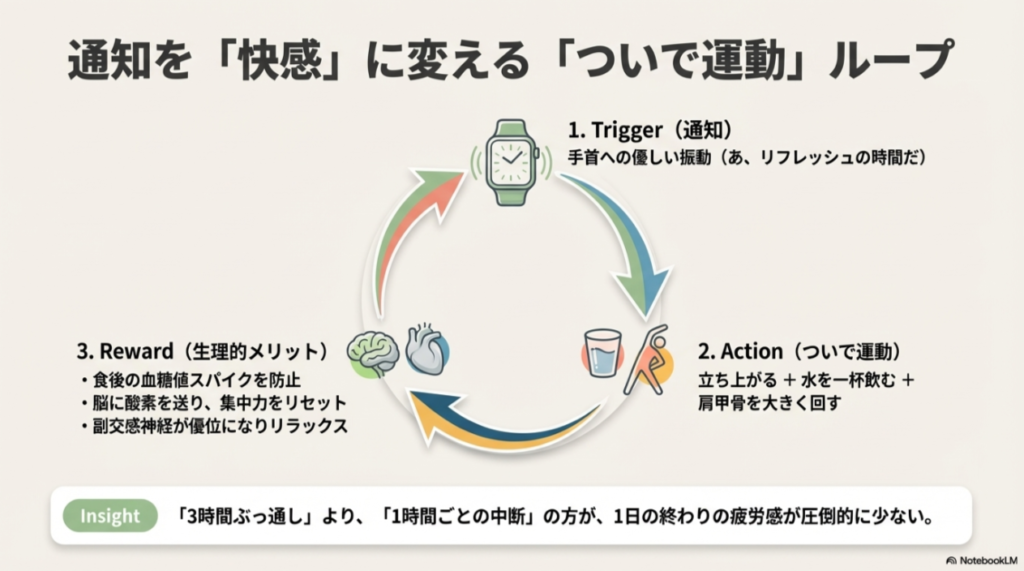
スマートウォッチから「立ち上がりましょう」という通知が来たとき、ただスッと立ち上がって、またすぐに座り直してはいませんか。もちろん、それでも「スタンド」のカウントとしては成功かもしれませんが、せっかくの健康習慣を最大限に活かすなら、その1分〜3分の時間を「自分へのメンテナンスタイム」として定着させるのが本当におすすめです。私自身、いろいろな使い方を試行錯誤してきましたが、単なる通知を「行動のトリガー(引き金)」に変えることで、生活の質がグッと上がったなと感じています。ここでは、私が実践して効果があった具体的なルーティンや、それによって得られる身体的・精神的なメリットを深掘りしてみますね。
まず、通知が来た瞬間に私が決めているのは「水を一杯飲むこと」です。座りすぎているときは、水分補給も疎かになりがち。立ち上がるついでにキッチンへ向かい、コップ一杯の水を飲む。これだけで、下半身の血流改善に加えて、内臓の動きも活性化されます。また、デスクに戻るまでの間に「肩甲骨を大きく回す」ストレッチを取り入れています。デスクワークで前かがみになった姿勢をリセットするために、腕を後ろに引いて肩甲骨を寄せる動作を数回繰り返すだけで、夕方の肩こりの重みが全然違ってくるんです。こうした「ついで運動」をセットにすることで、通知が来たときの「面倒くさいな」という気持ちが、「あ、リフレッシュの時間だ」というポジティブな感覚に変わっていくのが面白いところです。
さらに、科学的な視点で見ても、このこまめな中断には大きなメリットがあります。短時間の活動を頻繁に行うことは、血糖値の急激な上昇を抑える効果があると言われています。特に食後のデスクワーク中に通知が来たら、それは血糖値スパイクを防ぐ絶好のチャンス。数分間その場で足踏みをしたり、家の中を少し歩き回るだけで、インスリンの働きを助け、午後の強い眠気を防ぐことにも繋がります。「仕事の効率が落ちるのでは?」と心配される方もいるかもしれませんが、実はその逆です。脳に新しい酸素を含んだ血液が送り込まれることで、集中力がリセットされ、結果として作業スピードが上がるというわけですね。私の場合も、通知を無視して3時間ぶっ通しで作業するより、1時間ごとに立ち上がったほうが、1日の終わりの疲労感が圧倒的に少ないことに気づきました。
また、メンタル面への良い影響も見逃せません。ずっと同じ姿勢でパソコン画面を見つめていると、視野が狭くなり、思考も凝り固まってしまいがちです。通知に従って視線を遠くに移し、深く呼吸をしながら体を動かすことで、副交感神経が優位になり、リラックス効果が得られます。クリエイティブなアイデアが浮かぶのも、意外とこの「立ち上がって動いている瞬間」だったりするんですよね。スマートウォッチの座りすぎ通知は、いわば「強制的なマインドフルネス」の機会を提供してくれているようなものです。これを活用しない手はありません。皆さんも、自分だけの「立ち上がりルーティン」を3つほど決めておくと、毎日の通知が楽しみになるかもしれませんよ。
今日からできる「通知活用」ルーティン案
| 行動タイプ | 具体的な内容 | 期待できる効果 |
|---|---|---|
| 水分補給系 | お水や白湯をコップ1杯飲む | 代謝アップ・便秘解消 |
| ストレッチ系 | 肩甲骨回し・アキレス腱伸ばし | 肩こり・腰痛の予防 |
| 環境リセット系 | 窓を開けて換気・遠くの景色を見る | 目の疲れ緩和・気分転換 |
| マインドフル系 | 3回だけ大きく深呼吸をする | 自律神経の調整・集中力復活 |
管理人のワンポイントアドバイス:
通知が来たときに「あー、またか」と思ったら、それは体が休息を求めているサインかもしれません。無理に激しい運動をする必要はありません。まずは「立ち上がって伸びをする」これだけで100点満点です。完璧主義にならず、ゆるく続けていくことが、習慣化への一番の近道ですよ!
集中したい時に座りすぎ通知を解除する方法
ここまで座りすぎ通知の素晴らしさを語ってきましたが、正直に言いましょう。「今は絶対に邪魔しないで!」という瞬間、ありますよね。例えば、大事なオンライン会議のプレゼン中や、まさにゾーンに入ってプログラミングに没頭しているとき、あるいは静かな映画館で感動のシーンに浸っているときなど。そんなタイミングで手首が「ブルッ」と震えて「立ち上がりましょう!」と言われると、さすがの私も「今は無理だよ……」と少しイラッとしてしまうことがあります(笑)。テクノロジーを賢く使うためには、自分が必要なときだけ機能させ、不要なときはサッと黙らせる「オン・オフの切り替え」をマスターしておくことが不可欠です。
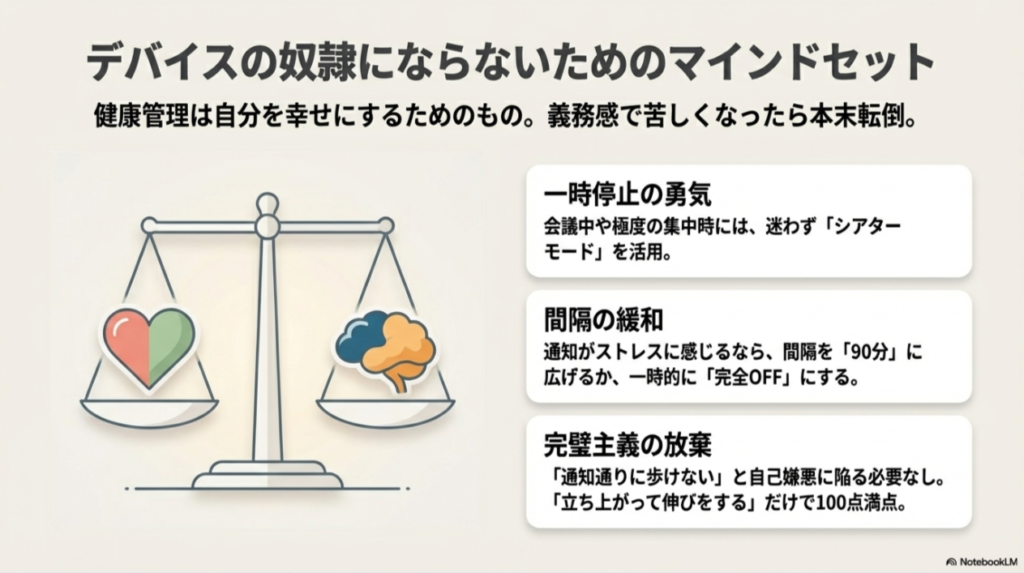
最も手軽でクイックな方法は、多くのスマートウォッチに搭載されている「シアターモード」や「サイレントモード」の活用です。Apple WatchやGarmin、Xiaomiのバンドなど、主要な機種であれば、画面をスワイプして出てくるコントロールセンター(クイック設定パネル)に、仮面のアイコン(シアターモード)や月のアイコン(おやすみモード)があるはずです。これをタップするだけで、一時的に通知の振動や画面の点灯を抑制できます。この方法のメリットは、スマホを開かずに手元で完結すること。会議が始まる直前にサッと設定できるのが便利です。ただし、このモードを戻し忘れると、その後ずっと通知が来なくなってしまうので、用件が終わったら忘れずに解除する習慣をつけておきましょうね。
「そもそもこの機能自体がストレスになってきた」という場合は、アプリ側で完全にオフ(解除)にする選択肢もあります。以前は健康のためにとオンにしていたけれど、通知を意識しすぎて逆にリラックスできない、という声を読者の方からもいただくことがあります。健康管理はあくまで自分を幸せにするためのものですから、義務感で苦しくなっては本末転倒です。もし今の自分にとって通知が負担なら、一度思い切ってオフにしてみるのも一つの正解かなと思います。数日間オフにして過ごしてみて、やっぱり足がむくむな、体が重いなと感じたら、そのときにまたオンに戻せばいいんです。スマートウォッチはあなたのライフスタイルに合わせるための道具であって、あなたがデバイスの奴隷になる必要はありません。自分の心地よさを優先して設定をいじってみてください。
また、機種によっては「通知の感度」や「基準」を調整できるものもあります。例えば、通知が多すぎると感じるなら、通知の間隔を60分から90分や120分に広げてみるのもいいですね。あるいは、週末だけは完全にオフにするというスケジュール設定も、Fitbitなどの一部のアプリでは可能です。こうした「部分的な解除」をうまく組み合わせることで、日常生活の中に無理なく健康管理を取り入れることができます。また、集中力を高めるための「ポモドーロ・タイマー」などの外部アプリを使っている間は、座りすぎ通知をブロックするような高度な設定ができるスマホもあります。自分の仕事スタイルに合わせて、最も邪魔にならず、かつ効果的な「通知の着地点」を探る作業は、ガジェット好きとしては意外と楽しいプロセスだったりしますよ。
通知を解除する際の注意点
長期間通知をオフにする場合は、意識的に「自分で立ち上がる時間」を確保するように心がけましょう。通知がなくなると、想像以上に座りっぱなしの時間は長くなってしまうものです。1時間に一度は時計を見て、自分の体の感覚を確かめるセルフチェックを忘れずに!
夜間や仕事中に通知をオフに切り替える手順
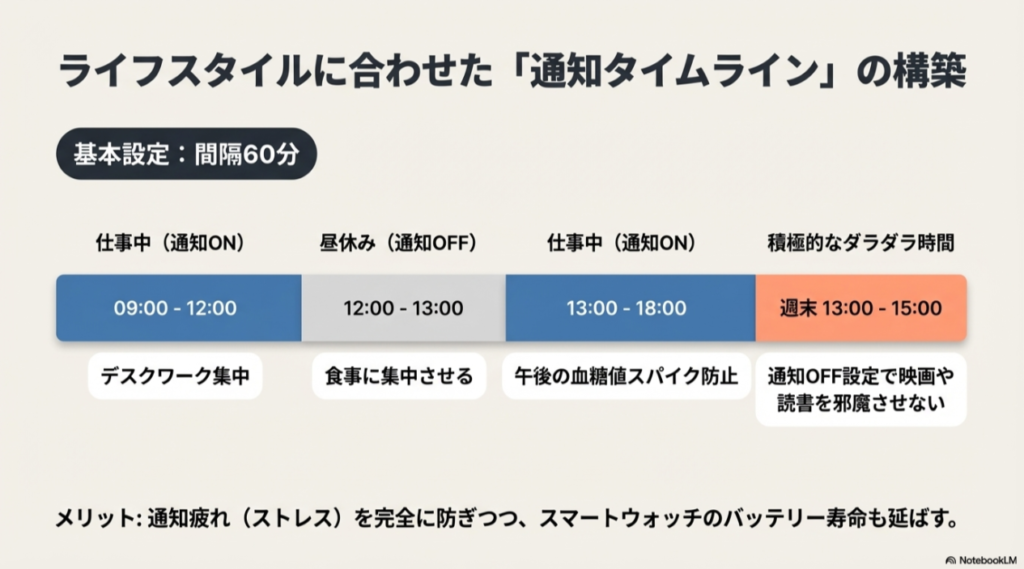
座りすぎ通知を生活に馴染ませるための最後の仕上げとして、「時間帯による自動制御」について詳しくお話しします。せっかく昼間の健康を守るための機能が、夜の貴重な睡眠を妨げてしまっては本末転倒ですよね。あるいは、仕事中だけは通知を受け取りたいけれど、プライベートの時間は解放されたいというニーズもあるでしょう。これを解決するのが、アプリ側でのスケジュール設定です。私がスマートウォッチの設定を相談される際、まず最初におすすめするのがこの「通知時間帯の最適化」なんです。これをやるだけで、デバイスとの付き合いやすさが格段に向上しますよ。
具体的な手順としては、まず連携アプリ(iPhoneのWatchアプリやAndroidの各メーカーアプリ)を開き、通知設定の深いところまで潜ってみてください。例えばFitbitであれば「運動リマインダー」の設定項目内に、「開始時間」と「終了時間」を指定するスライダーがあります。ここで例えば「9:00」から「18:00」と設定すれば、それ以外の時間はウォッチが静かにしていてくれます。また、Apple Watchの場合は、iPhone側の「集中モード」と連動させるのが賢いやり方です。「仕事」モードのときだけスタンド通知を有効にし、「睡眠」モードでは一切の通知を遮断する。スマホ側の設定を変えるだけで、手首の挙動も自動で切り替わるこのシームレスな体験は、一度味わうと元には戻れませんね。
また、仕事の内容によっても最適な設定は変わります。デスクワークが中心の日は1時間ごとの通知が必須ですが、外回りで歩き回る日などは、そもそも通知が来る条件(静止状態)にならないため、オンのままでも気にならないかもしれません。一方で、クリエイティブな仕事をしていて、一度集中すると2〜3時間は動きを止めたくないという方の場合は、あえて通知開始を「10:00」に遅らせる、あるいはお昼休みの時間帯(12:00〜13:00)だけをオフにするといった微調整も有効です。ちなみに、私の場合は週末の「13:00〜15:00」をオフにする設定を好んで使っています。この時間はソファで読書や映画を楽しみたい「積極的なダラダラ」の時間と決めているからです。自分の意志で座っているときは、通知に邪魔されたくないですからね。
さらに、バッテリー管理の観点からも、不要な時間帯の通知オフは地味に効いてきます。座りすぎ通知自体は加速度センサーを利用するため消費電力はそれほど大きくありませんが、振動モーターを動かすことや、通知画面を点灯させることにはそれなりのパワーを消費します。特にバッテリー持ちが数日間のモデルを使っている場合、夜間の不要な通知をカットするだけで、トータルの稼働時間が半日〜1日延びることもあります。充電の頻度を減らすことは、スマートウォッチを長く愛用する上で非常に重要な要素です。健康管理の利便性と、バッテリー寿命のバランス。この「おいしいとこ取り」をするためにも、ぜひ一度スケジュール設定を見直してみてください。設定作業自体は5分もかかりませんが、その後の数ヶ月、数年の快適さが大きく変わりますよ。
| ライフスタイル例 | おすすめの通知時間設定 | 活用のポイント |
|---|---|---|
| 規則的なオフィスワーカー | 09:00 〜 18:00 | 平日はフル活用。休日はオフ推奨 |
| 不規則なフリーランス | 10:00 〜 21:00 | 夜型の作業時間に合わせてスライド |
| 子育て・家事中心の方 | 07:00 〜 20:00 | 休憩を忘れがちな午後に間隔を狭める |
| 受験生・学習中の方 | 1時間に1回(90分間隔) | 脳の疲労をリセットする休憩合図に |
スマートウォッチウオッチャーの知恵袋
最新のスマートウォッチの中には、AIがあなたの過去の活動パターンを学習し、忙しそうな時間を避けて通知してくれる「アダプティブ(適応型)通知」を搭載し始めているモデルもあります。今後の技術進化で、ますます「自分に寄り添う」機能になっていくのが楽しみですね!
まとめ:スマートウォッチの座りすぎ通知で健康生活

さて、ここまで「スマートウォッチの座りすぎ通知」について、その驚きの健康効果から、メーカーごとの個性的な仕組み、そしてトラブルを防ぐ設定術まで、かなり詳しくお話ししてきました。もしかしたら、読み始める前よりも「座りすぎ通知って、実はすごく奥が深いんだな」と感じていただけているのではないでしょうか。私自身、この記事を書きながら改めて、手元で振動するこの小さなデバイスが、現代人の大きなリスクを回避するための「盾」になっていることを再認識しました。
振り返ってみれば、座りすぎが死亡リスクや認知症リスクを高めるという科学的な根拠は、私たちにとって無視できない事実です。でも、それを自分一人の意志だけで改善し続けるのは、並大抵のことではありません。仕事に夢中になれば時間はあっという間に過ぎ去りますし、「あと5分」が1時間になってしまうのが人間というものです。だからこそ、機械の力を借りるんです。スマートウォッチの座りすぎ通知は、私たちが無意識に陥る不健康な習慣を可視化し、一時間に一度、優しく(時には厳しく!)改善の機会を提供してくれます。この「小さな振動」こそが、将来の大きな健康という資産を守るための、最も手軽で確実な投資になるのだと私は信じています。
最後に、これから設定を始める方、あるいは新しいスマートウォッチを選ぼうとしている方へ。機能の完璧さを求める必要はありません。通知が来ても立ち上がれないときがあってもいいんです。大切なのは、デバイスとの対話を通じて、自分の体の状態に「気づく」こと。その積み重ねが、結果として数年後のあなたの体調を支えることになります。もし設定で困ったり、どの機種がいいか迷ったりしたら、このサイトの他の記事もぜひ参考にしてみてくださいね。スマートウォッチは、あなたが思っている以上にあなたのことを理解しようとしてくれる、健気なパートナーです。ぜひ、今日から手元の通知を「よし、やってやるか!」と前向きに受け止めて、新しい健康習慣をスタートさせてください。あなたのスマートウォッチライフが、より豊かで健やかなものになることを心から願っています!
【本記事の要約】
- 座りすぎは全死亡リスクや認知症リスクを大幅に高める「現代の病」
- Apple、Fitbit、Garmin、Xiaomiなど各社それぞれに工夫された通知機能がある
- 通知がこない時は設定や装着状態、バックグラウンド権限をまずチェック
- 自分に合ったスケジュール設定を行うことで、ストレスなく習慣化が可能
- 健康寿命を延ばすために、まずは「1時間に1回立ち上がる」ことから始めよう!
正確な製品の仕様や最新のアップデート情報については、必ず各メーカーの公式サイト(Apple、Fitbit、Garmin、Xiaomi等)を確認するようにしてくださいね。また、重大な健康上の懸念がある場合は、スマートウォッチのデータに頼りすぎず、医療機関を受診されることを強くおすすめします。自分を大切に、ハッピーなガジェットライフを!